PDFを読み込む
「ファイル」に保存したPDFをReflowPDFに読み込みます。他のAppでPDFを開いている場合は、共有先にReflowPDFが表示されればそこから渡せます。写真の画像も読み込めます。
自炊PDFの読み方ガイド
小さな文字を追って、何度も拡大や横スクロール。ReflowPDFはスキャンしたページから文字を認識し、画面に合わせたリーダーモードで表示します。
iOS・iPadOS 26以降。OCRは端末内で処理します。
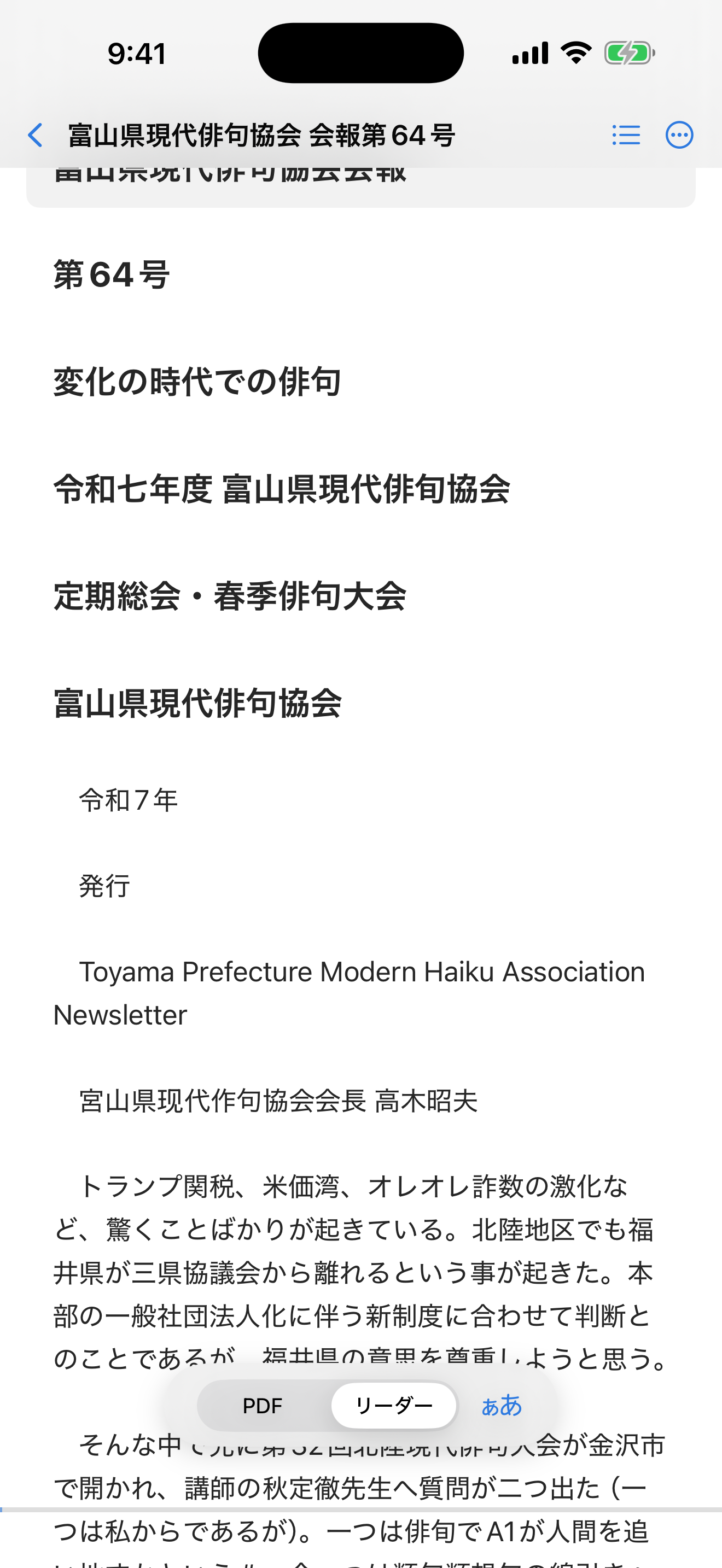
ここでいう「自炊」は、紙の本をスキャンして電子化すること。画像だけのPDFでは、ページを拡大すると左右の移動が必要になります。文字サイズを変えるには、画像に写った文字をOCRで認識し、文章として組み直す処理が必要です。
ReflowPDFは、すでに用意したPDFや画像を読み込んで使います。読み込んだ本を自動で翻訳する機能ではありません。権利のある資料や、利用が認められた文書を使ってください。
最初は数ページの文書で、表示と認識結果を確認してみましょう。
「ファイル」に保存したPDFをReflowPDFに読み込みます。他のAppでPDFを開いている場合は、共有先にReflowPDFが表示されればそこから渡せます。写真の画像も読み込めます。
文書を開いて文字認識を開始します。完了までの時間はページ数、画質、レイアウト、端末によって変わります。長い文書では進捗を見ながら待ち、必要に応じてキャンセルできます。
認識後にリーダーモードへ切り替え、文字サイズ、行間、テーマを調整します。読み進めた位置を保存し、元のPDFにも戻れます。
リーダーの表示設定で、文字サイズを最大40ptまで調整できます。本文はシステムの「さらに大きな文字」設定にも対応しています。iPad miniなどでは、文字サイズと行間を一緒に調整すると、自分に合う表示を探しやすくなります。
元の紙面と同じ配置を確認したいときはPDF表示へ。引用する文章、人名、数値などは、段落に対応する元ページを開いて確認してください。
バージョン1.3では、縦書き日本語の認識と段落の読み順を改善しました。ただし、すべての縦書きレイアウトを正確に再現するものではありません。
OCR結果が不自然なら、まず元ページと照合しましょう。重要な引用や研究資料では、認識した文章だけで判断しないことが大切です。
OCRと文書処理は端末内で行います。PDFや認識した文字を開発者のサーバーへ送信せず、Appのアカウント登録も不要です。Appのインストールや購入には通信が必要です。
無料版では標準文書を3件まで完全に処理できます。長い文書はプレビュー処理になる場合があります。文書数の制限解除、大容量文書の完全処理、書き出しには買い切りのLifetime版が必要です。
いいえ。OCRとリーダーモードには必要ありません。オンデバイスのAI要約は、対応する端末や設定でのみ利用できます。
Lifetime版では、認識完了後に検索可能なPDFを書き出せます。元ページを保って文字検索ができる形式で、画面幅に合わせて表示するリーダーモードとは異なります。Searchable PDF guide (English)もご覧ください。